在订单中选择“前往兑换”,或打开商城兑换页,填写 UCDK 开头的兑换码并点击“下一步”。页面会显示这张码对应的商品及所需账号资料。
准备 X 账号凭据
需要同一个 X 账号的 auth_token、ct0 和本次开通使用的账单邮箱。X 与 Grok 是不同商品,请不要混用登录凭据。
以下步骤以桌面版 Chrome 为例。Windows 按 F12 或 Ctrl + Shift + I,Mac 按 Command + Option + I 打开开发者工具。在 Application(应用)→ Storage(存储)→ Cookies 中选择对应站点。面板位置可参考Chrome 官方说明;标签被折叠时可从工具栏的更多选项中找到 Application。
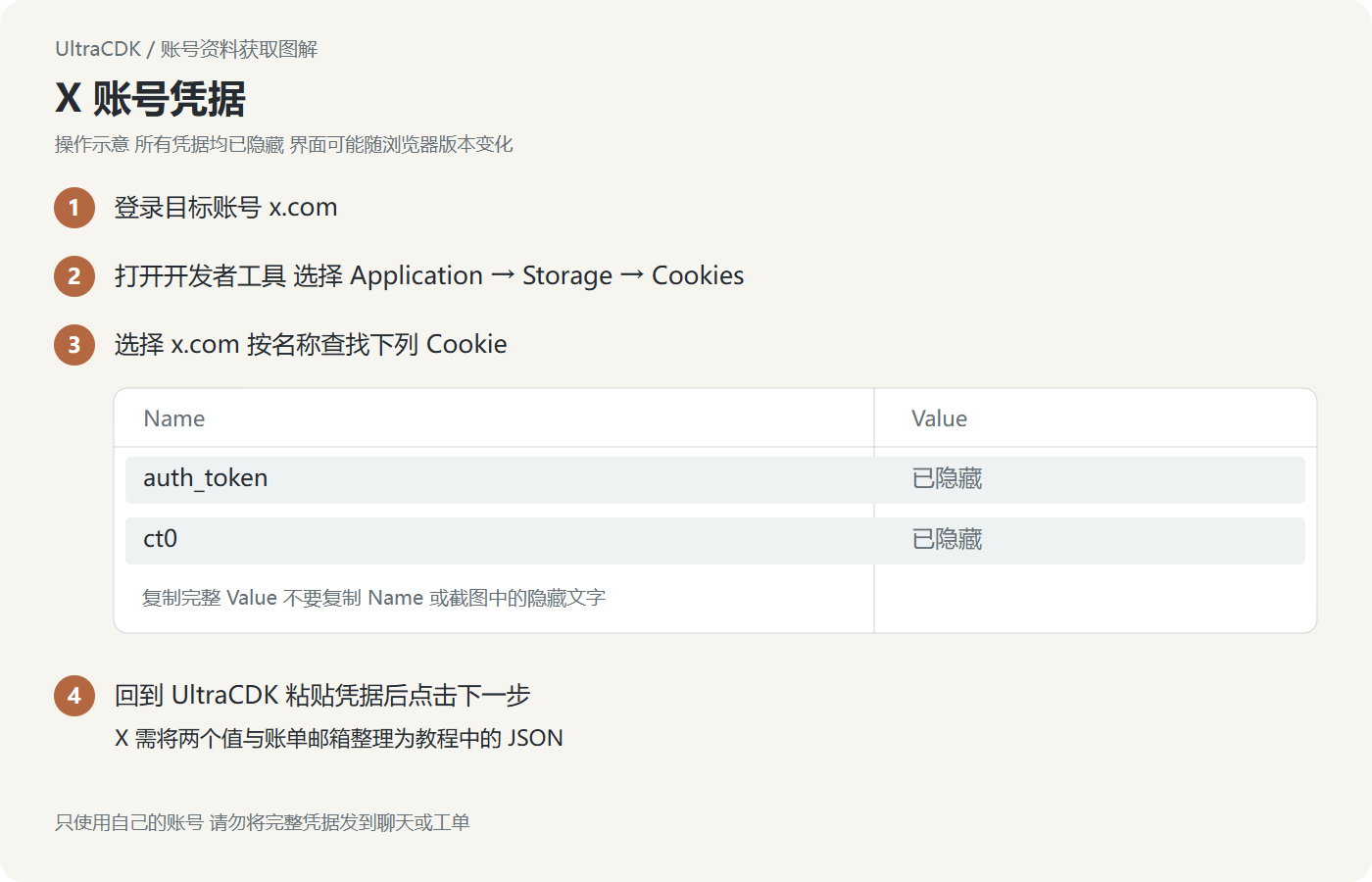
- 打开 x.com,确认已登录要开通的账号。
- 在 Application → Storage → Cookies 中选择 https://x.com。分别查找 auth_token 和 ct0,复制各自完整的 Value。两个值必须来自当前同一个账号。
- 将两个值和账单邮箱填入下面的 JSON 格式,再把完整 JSON 粘贴到商城“X 账号凭据”。字段名称和英文双引号需保留。
- 点击“下一步”,核对返回的目标账号、所购商品和限制,确认无误后提交兑换。
{
  "billing_email": "your-address@example.test",
  "auth_token": "REPLACE_WITH_YOUR_AUTH_TOKEN",
  "ct0": "REPLACE_WITH_YOUR_CT0"
}
以上仅为格式示例,不能直接兑换。将邮箱和两个占位值全部替换为你自己的内容;不要只填写其中一个字段。已有完整单行 Cookie 时,也可使用 billing_email 与 cookieHeader 的 JSON,Cookie 内须同时包含 auth_token 和 ct0。
常见问题
- 找不到 ct0 时,确认已登录 x.com,正常刷新页面后再查看;不要使用其他账号或旧浏览器里的值补齐。
- JSON 报错时,检查是否使用英文双引号、字段之间是否有逗号,以及是否保留了完整的大括号。无需运行控制台脚本。
- 当前流程仅支持符合条件的新订阅,付款地区跟随商城码对应规格。已有订阅或续费异常时,以预检返回的限制为准;不要重复兑换。自动续费请在 X 的订阅设置中自行核对和管理。
登录凭据可用于访问账号。仅在你理解并同意将其用于账号预检及所确认的兑换时继续;处理时会由 UltraCDK 转交合作兑换服务。不要发送给客服、放入工单或截图公开。UltraCDK 不将账号凭据写入数据库、业务日志或浏览器持久化存储;刷新后若需重新预检,请重新填写。详见账号资料与隐私说明。
进度与异常处理
核对账号和商品后再确认兑换。商城码已交付、请求已受理和实际兑换成功是不同状态。处理中或结果待确认时,请查询原任务,不要重复提交;刷新或返回会恢复进度。只有页面明确允许重试时,才重新填写账号资料并预检。需要帮助时,提供订单号、商城码末八位和页面显示的任务编号即可。